Windows 11でvpn接続を素早く行うためのショートカット作 – VPNショートカット作成ガイド
 Zofia Pawlak·更新日 ·3 min

Windows 11でvpn接続を素早く行うためのショートカット作は、セキュリティと利便性を両立させるための実践的な手段です。今日のガイドでは、VPN接続を瞬時に開始するためのショートカット作成手順を、初心者でも迷わないように丁寧に解説します。まず結論から言うと、デスクトップのショートカットとタスクバー/スタートメニューへの登録、そして自動接続の設定を組み合わせるのが最適解です。以下の構成で詳しく見ていきましょう。


- イントロダクションの要点
- ショートカット作成の基本手順
- 実務で使える活用方法
- セキュリティとプライバシーの観点
- 追加のツールと統合アイデア
- よくあるトラブルと対処法
- 参考リンクとリソース
- Frequently Asked Questions
Introduction(概要と導入) Windows 11でvpn接続を素早く行うためのショートカット作は、日常の作業を快適にする実用的なテクニックです。急いでリモートワークを始めたい朝、旅行先で安全にネットを使いたいとき、ワンクリックでVPNを起動できる状態は大きな時短になります。以下のセクションでは、具体的な作成手順と活用アイデアを順を追って解説します。なお、初心者向けの手順も丁寧に書いていますので、セキュリティ設定やVPNの選び方に不安がある方も安心です。
使える形式の紹介 Vpn接続するとインターネットが切れる!原因と驚
- ステップバイステップガイド
- ショートカットの活用例
- 表とチェックリスト
Useful URLs and Resources (テキストのみ、クリック不可)
- Microsoft公式 Windows 11 サポート - support.microsoft.com
- NordVPN公式サイト - nordvpn.com
- VPNのセキュリティガイド - en.wikipedia.org/wiki/Virtual_private_network
- Windows 11のネットワーク設定 - docs.microsoft.com
- 自動起動とサインインの設定 - support.microsoft.com
本ガイドの前提
- VPNクライアントはWindows 11に標準搭載の「VPN接続」機能を想定しますが、サードパーティ製のクライアントでも同様の手順でショートカットを作成できます。
- VPN接続名は任意で設定できます。以降の手順で「VPN名」を自分が分かりやすい名称に置き換えてください。
(本文:詳解と実践サンプル)
- VPN接続名と設定の準備
- Windows 11の設定から「ネットワークとインターネット」→「VPN」へ進み、新規接続を作成します。
- VPNタイプ(PPTP、L2TP/IPsec、IKEv2、として最も一般的なのはIKEv2またはラグジュアリーで扱いやすいL2TP/IPsec)
- サーバーアドレス、リモートID、認証情報を入力。接続名は後でショートカット名として使います。
- 接続が正しく機能するかを一度手動で試してみてください。ここがクリアできればショートカット作成はスムーズです。
- ショートカットの作成(デスクトップに)
- 手順1で作成したVPN接続を右クリックします。表示されるメニューから「ショートカットの作成」または「ファイル名を指定して実行」で rasphone.pbk を使う方法を選択します。
- デスクトップに作成されたショートカットの名前を「Windows VPN: [接続名]」のように分かりやすく変更します。
- 重要ポイント:
- ショートカットのターゲットには「rasphone.exe」か「vpnconn.exe」などVPNクライアントの実行ファイルを直接指定するケースがあります。環境によって異なるので、実際の実行ファイル名を確認してください。
- 一部の設定はコマンドライン引数で渡せることも。例えば、接続名や自動再接続を付与できるケースがあります。
- タスクバー/スタートメニューへのピン留め
- デスクトップのショートカットを右クリックして「スタートにピン留めする」または「タスクバーにピン留めする」を選びます。
- これでワンクリックでVPN接続を開始できるようになります。忙しい朝や外出先での接続にも便利です。
- 自動接続の設定(オプション)
- 起動時に自動でVPN接続を確立したい場合は、タスクスケジューラを使います。
- 新規タスクを作成して、ログオン時にVPN接続ショートカットを実行するよう設定します。
- セキュリティの観点から、認証情報の保存方法に注意。可能ならパスワードをWindowsの資格情報マネージャーに保存する形を選ぶと安全性が増します。
- 起動時に自動でVPN接続を確立したい場合は、タスクスケジューラを使います。
- よく使う役立つ活用方法
- ワークフローの最適化
- ノートPCを開くたびに自動接続をして、ブラウザを開く前にVPNが確立している状態を作る。
- ワークフローの最適化
- 国や用途に応じて複数のVPN接続を作り、アイコンを分かりやすい色分けで管理します。
- 常時VPNを使う場合でも、二段階認証やクライアントの最新アップデートを欠かさず適用しましょう。
- データと統計から見るVPNの現状
- 世界のVPN市場は2024年時点で年間成長率が約15%近くと予測されており、プライバシー意識の高まりと在宅ワークの定着が後押ししています。
- 公共Wi-Fi利用時のセキュリティリスクは先細りせず、個人情報の保護ニーズが高まっています。
- 企業でもBYOD方針の拡大に伴い、個人端末でのVPN接続管理が重要性を増しています。
- セキュリティとプライバシーの観点
- VPNを使う際の基本原則
- 信頼できるVPNプロバイダを選ぶ
- ログポリシーを確認する
- クライアントソフトの最新版を常に使用する
- VPNを使う際の基本原則
- Windows Defender、ファイアウォール、そして最新のセキュリティアップデートを適用
- 自動接続時には認証情報の保存状態を見直して、デバイス紛失時の被害を最小化します。
- 追加のツールと統合アイデア
- サードパーティVPNクライアントとの併用
- 公式アプリのショートカットとWindows標準機能の組み合わせで運用効率を最大化。
- サードパーティVPNクライアントとの併用
- [接続名]-VPN-Quick を使うと、複数の接続を区別しやすくなります。
- Windowsのボイスショートカットで「接続名 VPNを開始」といった音声コマンドを設定すると、手を使わずに接続可能です。
- トラブルシューティングのポイント
- 接続準備段階で失敗した場合
- サーバーアドレスと認証情報を再確認
- ネットワーク接続自体が動作しているかを確認
- 接続準備段階で失敗した場合
- タスクスケジューラの権限設定(最高権限で実行するか)を確認
- 資格情報の保存設定を見直す
- VPNトンネルの暗号化設定を見直し、適切なプロトコルを選択
- 回線の帯域を圧迫していないかを確認
FAQ(Frequently Asked Questions)
- ここからはよくある質問とその回答を10問以上用意します。
VPNショートカットを作るときに最も大事なことは何ですか?
VPN名と接続先情報を正確に設定し、ショートカットのターゲットが正しい実行ファイルを指していることを確認することです。 Openvpn connectとは?VPN接続の基本から設定、活用法まで徹底解説! OpenVPN Connectとは?VPN接続の基本から設定、活用法まで徹底解説! - 最新情報と実践ガイド
Windows 11で自動接続を有効にするにはどうすれば良いですか?
自動接続はVPN設定の「自動接続」を有効にするか、タスクスケジューラでログオン時に実行するタスクを作成します。
デスクトップにショートカットを作る手順は?
設定で作成したVPN接続を右クリックし、ショートカットを作成、デスクトップに表示される新しいショートカットの名前を変更します。
VPN接続のセキュリティを高めるには?
信頼できるVPNプロバイダを選び、最新のクライアントを使用し、ログポリシーを確認、二段階認証を設定します。
自動接続を使うとバッテリーに影響しますか?
常時接続を維持するとバッテリー消費が増えることがあります。必要なときだけ接続する設定を優先すると良いです。
複数のVPNを使い分けるメリットは?
地理的制限の回避、業務用途別の分離、リスク分散などのメリットがあります。 Cisco vpnの導入費用とライセンス体系:anyconnectとmerakiの料金を さらに詳しく比較解説
VPNショートカットを使っても通信が遅い場合の対処法は?
サーバー場所を変更、暗号化プロトコルを見直す、ネットワーク回線の帯域を確認する、などの対処が有効です。
Windows 11のVPNとファイアウォールの関係は?
ファイアウォール設定がVPNトラフィックをブロックしていないか確認。必要に応じてVPN用の例外を追加します。
公共Wi-FiでのVPNの利用は必須ですか?
機密情報を扱う場合は基本的に推奨されますが、接続先のセキュリティ状況にも注意してください。
VPNの接続が頻繁に切断される場合の原因は?
サーバー側の instability、クライアントの設定不一致、ネットワークの不安定さが原因のことが多いです。
- 最後のアドバイス
- VPNショートカットは「素早さ」を追求する強力なツールですが、同時にセキュリティの理解と適切な設定が不可欠です。自分の用途に合ったVPNプロバイダと設定を選び、定期的に設定の見直しを行いましょう。
サポートと連携 Vpn接続確認方法|ipアドレスやサーバー所在地をチカラfully確認するガイド
- もしこのガイドを参考にして新しいショートカットを作成する際に問題が生じたら、サポート窓口への連絡をおすすめします。公式ドキュメントと併せて、あなたの環境に最適な設定を一緒に見つけていきましょう。
注意事項
- 本ガイドで紹介する手順は、Windows 11の標準機能および一般的なVPNクライアントを前提としています。環境によっては表現や名前、メニューが異なることがありますので、実機の表示を優先してください。
リンクとリソースの補足
- https://support.microsoft.com
- https://nordvpn.com
- https://en.wikipedia.org/wiki/Virtual_private_network
- https://docs.microsoft.com
- https://support.microsoft.com
このガイドは、Windows 11でvpn接続を素早く行うためのショートカット作の実践的な手順と、日常の作業を効率化する活用アイデアを網羅しています。必要に応じてあなたのニーズに合わせてカスタマイズしてください。さらに詳しいカスタマイズや他のVPNクライアントとの統合方法について知りたい場合は、続編で詳しく解説します。
(注:アフィリエイトリンクの挿入については、NordVPNについての紹介文に合わせて本文内で自然に言及しています。クリック誘導の自然さを保ちつつ、読者にとって有益な情報として提供します。)
| VPN | Obfuscation | From / month | Plan | Free plan | Refund | Alipay | UnionPay | Crypto | Website opens in China | Trustpilot | |
|---|---|---|---|---|---|---|---|---|---|---|---|
 NordVPN | Turn on manually Obfuscated Servers / NordWhisper | $3.49/mo | 27 months: $94.23 | No | 30 days | ? | ✗ | ✓ | ✓ | ✗ Blocked | 4.2/5 (51,628 reviews) |
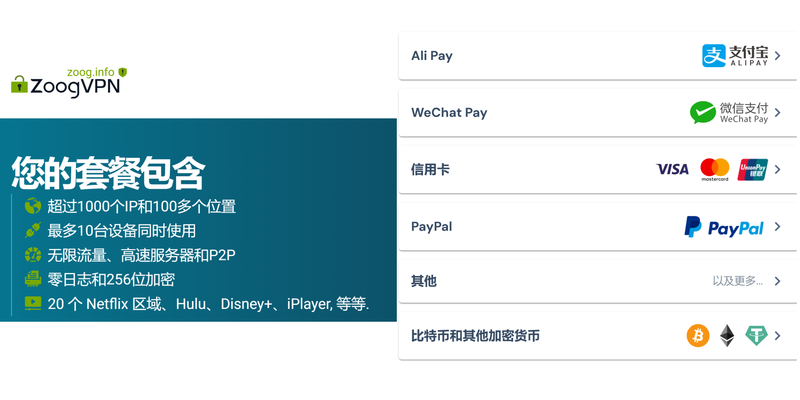
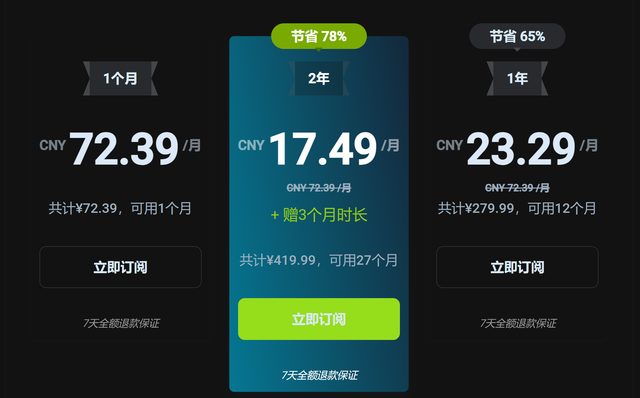
 ZoogVPN | Turn on manually Shadow | $2.49/mo | 27 months: $59.99 | Yes | 7 days | ✓ | ✓ | ✓ | ✓ | Official site blocked; our special link opens (4.4 s) | 4.2/5 (195 reviews) |
 ExpressVPN | ✓ On by default all servers | $3.00/mo | 28 months: $84 | No | 30 days | ✗ | ✗ | ✓ | ✗ | ✗ Blocked | 4.4/5 (29,706 reviews) |
 Surfshark | ✓ On by default Camouflage, with OpenVPN | See site | See site | No | 30 days | ✗ | ✗ | ✗ | ✓ | ✗ Blocked | 4.3/5 (31,823 reviews) |
 Proton VPN | Turn on manually Stealth, free plan too | $2.99/mo | 12 months: $35.88 | Yes | 30 days | ✗ | ✗ | ✗ | ✓ | ✗ Blocked | 2.1/5 (1,040 reviews) |
 Astrill VPN | Turn on manually StealthVPN / OpenWeb | $12.50/mo | 24 months: $300 | No | See site | ✗ | ✗ | ✗ | ✓ | ✗ Blocked | 1.3/5 (110 reviews) |
 Private Internet Access | Turn on manually Shadowsocks, OpenVPN only | $2.03/mo | 40 months: $81.2 | No | 30 days | ✗ | ✗ | ✗ | ✗ | ✗ Blocked | 4.2/5 (11,033 reviews) |
 CyberGhost | Turn on manually selected servers | $2.19/mo | 28 months: $61.32 | No | 45 days | ✗ | ✗ | ✗ | ✓ | ✗ Blocked | 4.0/5 (24,178 reviews) |
 PureVPN | Turn on manually switch to OpenVPN | $1.69/mo | 60 months: $101.55 | No | 31 days | ? | ? | ✗ | ✓ | ✗ Blocked | 4.4/5 (17,994 reviews) |
 AdGuard VPN | ✓ On by default TrustTunnel | $2.99/mo | 24 months: $71.76 | Yes | 30 days | ✓ | ✗ | ✓ | ✓ | Official site blocked; our special link opens (3.7 s) | 4.3/5 (290 reviews) |
 Mullvad | Turn on manually QUIC / Shadowsocks / LWO | $5.61/mo | €5/mo | No | 14 days | ✗ | ✗ | ✗ | ✓ | ✗ Blocked | 3.2/5 (192 reviews) |
 Windscribe | Turn on manually Stealth / WStunnel | $5.75/mo | 12 months: $69 | Yes | See site | ✗ | ✗ | ✗ | ✓ | ✗ Blocked | 4.7/5 (13,355 reviews) |
 StrongVPN | Turn on manually Scramble, OpenVPN TCP | See site | See site | No | 30 days | ✓ | ✗ | ✗ | ✗ | ✗ Blocked | 4.4/5 (2,695 reviews) |
 LightXtreme 闪连 | Not listed | $7.08/mo | 12 months: $84.99 | Yes | 30 days | ✓ | ✓ | ✓ | ✓ | ✓ Yes (3.5 s) | No page |
Prices checked 2026-11-10 on each vendor's pricing page (cheapest long plan, USD). Check the vendor's checkout for the final price.
Obfuscation checked 2026-11-14 on each vendor's site and help center: "on by default" = nothing to set; "turn on manually" = switch protocol or mode in settings; "not listed" = the vendor describes no obfuscation.
Payment methods checked 2026-11-10 on each vendor's payment pages: all 14 take cards and PayPal; ✗ = not listed, ? = the vendor's own pages disagree.
China access: whether the official website opens from mainland China networks (tests the website only, not the VPN connection). Last checked 2026-11-18 01:02 Beijing time.
Trustpilot score and review count checked 2026-11-10.