Vpn接続確認方法|ipアドレスやサーバー所在地をチカラfully確認するガイド
 Ivan Romero·更新日 ·3 min

Vpn接続確認方法|ipアドレスやサーバー所在地をチカラfully確認するガイドの概要 Vpn接続確認方法は、あなたのオンラインプライバシーとセキュリティを守るうえで欠かせない作業です。本稿では、VPN接続が実際に機能しているかを確認する実用的な手順を、初心者にもわかりやすく解説します。とくに「IPアドレスの変更」「サーバー所在地の特定」「接続経路の可視化」の3点を中心に、すぐ実践できるチェックリストを用意しました。最後まで読めば、VPN利用時の不安を取り除き、安心してネットを使えるようになります。

- すぐに試せる確認手順
- よくあるミスと対処法
- 便利なツールとリソース
- 実務的なチェックリスト付きガイド
導入で押さえるポイント VPNの接続確認は、単に「接続できるかどうか」だけでなく、「結局どの国のIPになっているのか」「実際の通信経路が暗号化されているか」「DNS漏洩やWebRTCリークがないか」といった要素を総合的に見ることが重要です。以下の章では、これらを順を追って解説します。
目次
- VPN接続の基本と確認の考え方
- IPアドレスと所在地の確認方法
- サーバー所在地と経路の検証
- DNS漏洩・WebRTC漏洵のチェック
- 実務で役立つツールとテスト
- トラブルシューティング実践ガイド
- まとめほかのリソース
VPN接続の基本と確認の考え方
VPNを使うと、あなたのデバイスとVPNサーバーの間に暗号化されたトンネルが作られ、外部には実IPの代わりにVPNサーバーのIPが見えるようになります。確認のコアは3つです。
- 接続自体が確立しているか
- IPアドレスがVPNサーバーのものに変わっているか
- 選択したサーバー所在地が実際に反映されているか
この3点を満たすかどうかを、実機で検証します。まずは準備として、使っているVPNアプリの設定を再確認しましょう。自動キルスイッチの有効化、DNS設定の自動切替、IPv6の扱いなど、細かな設定が結果に影響します。
IPアドレスと所在地の確認方法
まずは「現在のIPアドレス」と「現在地(サーバー所在地)」を確かめる基本的な手順です。
- ステップ1: VPNを起動し、接続先を任意の国・都市のサーバーに変更します。
- ステップ2: 迅速にIPを確認するサイトを開く
- ipconfig or ifconfig等のコマンドで自IPを確認
- 専用サイトを利用すると分かりやすい
- ステップ3: 表示されたIPがVPNサーバーのIPと一致しているか確認します
- ステップ4: サーバー所在地が意図した場所と一致するかを検証します
実務上のポイント
- 同じ国でも都市が異なるサーバーを選ぶと、地理的制限を回避しやすくなります。
- IPが変わらないケースは、接続が確立されていなかったり、キルスイッチが働いている可能性があります。
よく使う検証サイトの例(非クリックリンクの形で提供) Zscaler vpnの料金体系と導入コストを徹底解説: 料金モデル・導入費用・ROIを詳しく解説
- WhatIsMyIP - whatismyip.com
- IPInfo - ipinfo.io
- GeoIPTool - geoiptool.com
統計データと信頼性
- 最新の調査では、主要VPNプロバイダーは地域別サーバーを多数提供しており、IP変更のスピードも数秒程度で行われるケースが増えています。
- DNS leakageを防ぐため、VPNのDNSサーバーを自サーバーに向ける設定を推奨します。
表形式チェックリスト
- VPN接続: 確立済みか
- 現在のIP: VPNサーバーのIPと一致
- サーバー所在地: 期待する場所と一致
- DNS設定: VPN提供のDNSを使用
- IPv6対応: IPv6が原因で漏洩していないか
- キルスイッチ: アプリ内オン/オフの状態
サーバー所在地と経路の検証
サーバー所在地は、ウェブサイトの表示だけでなく、実際の接続経路(トレースルート)でも検証できます。
- トレースルートの基本
- Windows: tracert [ドメイン]
- macOS/Linux: traceroute [ドメイン]
- 結果の読み方
- 最後のホップがVPNサーバーを指しているか
- 中間のホップが国を跨いでいないか(偽の位置情報の可能性を排除)
- 追加のポイント
- DNSリークを避けるには、VPN以外のDNSリゾルバを使わない設定が望ましい
- WebRTCリーク検査で、実IPが露出していないかも併せてチェック
実用ツールの例
- Ping、Traceroute、MTR
- GlassWireのような監視ツールで通信の挙動を可視化
データの活用例 Warp vpn linux:linuxでcloudflare warpを使いこなす完全ガイド 2026年最新版 さらに最適化されたWarp VPN活用術とクラウドフレアの最新動向
- 海外ドラマのストリーミングを視聴する場合、目的国のサーバーを選ぶと地理制限を回避できることが多いです。
- セキュリティの観点からは、信頼性の高いVPNはDNSリクエストを暗号化したうえでVPNトンネル外へ漏らさないことを確認してください。
DNS漏洩・WebRTC漏洵のチェック
VPNの本質は暗号化されたトンネルです。漏洩があると、あなたの実IPが公開されてしまいます。
- DNS漏洩のチェック方法
- 任意のWebサイトを開く前に、DNSリクエストがVPN経由で解決されているかを確認
- dnsleaktest.com などで検査
- WebRTC漏洩のチェック方法
- WebRTCが有効になっているブラウザ設定を確認
- WebRTC Leak Test などのツールで検証
- 対策
- VPNアプリ側でDNSリクエストをVPN経由に固定
- ブラウザのWebRTC機能を一時的に無効化
- IPv6を無効化するか、VPNがIPv6トラフィックをサポートしていることを確認
データと実例
- 実測でDNS漏洩が起きていたケースの多くは、IPv6が原因でした。IPv6を無効化するだけで漏洩が止まる場合があります。
- WebRTCリークは、ブラウザの設定次第でオン・オフが変わります。安全第一の運用なら、VPNと組み合わせてWebRTCを抑制しておくと良いです。
表とチェックリスト
- DNSリゾルバはVPN経由か: はい/いいえ
- IPv6対応状況: 有効/無効
- WebRTC抑止: 有無
- 結果: 漏洩なし/漏洩あり
実務で役立つツールとテスト
日常的なVPN確認に役立つツールを整理しました。使い勝手の良いものを厳選して紹介します。
- IPチェッカー
- WhatIsMyIP、IPInfo、GeoIPTool
- トレース系ツール
- tracert / traceroute
- DNSリーク検査
- DNSLeakTest、ipleak.net
- WebRTC検査
- ExpressVPN WebRTC Test、Browserleaks WebRTC Leak Test
- VPN状態モニタ
- GlassWire、Little Snitch、ルータのログ機能
実践的なワークフロー フレッツvpnワイドとip vpnの基本:安全で快適なインターネット利用ガイド 2026
- VPN接続を有効化
- IPと所在地を確認
- DNSリゾルバがVPN経由か検証
- IPv6の挙動をチェック
- WebRTC漏洩がないか確認
- トレースルートで経路を可視化
- 結果をログとして保存
ケーススタディ
- ケースA: 海外ストリーミングを安定利用するために国を切り替えた際のIP検証のコツ
- ケースB: 企業内のセキュア接続でDNS漏洩を徹底排除した経験談
- ケースC: 公共のWi-Fi利用時のVPNの挙動を現場感覚で検証した話
トラブルシューティング実践ガイド
- 接続が不安定な場合
- サーバーを別の場所に変更
- アプリの再起動、デバイスの再起動
- キルスイッチの設定を再確認
- IPがVPNとは異なる場合
- 自分のデバイスが直接インターネットに出ていないか確認
- DNS設定をVPN提供のDNSに変更
- DNS漏洩が続く場合
- IPv6を無効化
- DNSリゾルバをVPN側へ固定
- WebRTC漏洩が出る場合
- ブラウザの設定でWebRTCを無効化
- VPNアプリでWebRTC対策モードがあるか確認
- 速度低下が著しい場合
- 距離の近いサーバーを選ぶ
- VPNプロトコルを変更(例: OpenVPN → WireGuard など)
- 同時接続デバイス数を見直す
実践的アドバイス
- 定期的なチェックをスケジュール化しておくと、急な問題が起きても対応が早くなります。
- 複数のVPNサーバーを用意しておくと、地理的制限や混雑時の柔軟性が上がります。
有用なリソースと参考情報
- VPN公式サポートページ
- セキュリティブログと技術ニュース
- プライバシー研究機関のレポート
以下は、本文中で活用できるリソースの例です(クリックして開く形式ではありませんが、参照先として覚えておくと便利です)
- NordVPN公式サイト - nordvpn.com
- WhatIsMyIPサイト - whatismyip.com
- iPLEAKSテスト - ipleaks.net
- DNSLeakTest - dnsleaktest.com
- WebRTCテスト - browserleaks.com/webrtc
アフィリエイト案内 このガイドでは、VPNの有効性を体感してもらうために、信頼性の高いVPNサービスの体験をおすすめしています。興味を持った方は下記のリンクから詳細を確認してください。NordVPNの特設ページへようこそ。 Norton vpnとは?初心者でもわかる徹底解説!評判・機能・料金から使い方まで 最新情報と使い方を完全ガイド
VPNの選択と導入を進める際には、あなたの目的に合わせてサーバー多様性、速度安定性、セキュリティ機能を比較検討してください。この記事は、VPN接続確認の実践的ガイドとして、あなたの毎日のオンライン活動をより安全で快適にすることを目指しています。
よくある質問
VPN接続の確認で最初に見るべきポイントは何ですか?
VPN接続の可用性、IPアドレスの変更、そしてサーバー所在地の一致を最初にチェックします。これらがそろって初めて「接続が正しく機能している」と判断できます。
なぜIPアドレスがVPNのものにならないことがあるのですか?
設定の不備、DNS漏洩、IPv6の影響、キルスイッチの動作不全などが原因です。まずはDNS設定とIPv6の扱いを見直しましょう。
DNS漏洩を防ぐにはどうしますか?
VPNのDNSサーバーを使用するよう設定し、IPv6を無効化する、WebRTCを抑制するなどの対策を取ると効果的です。 Windows 11でvpn接続を劇的に速く!デスクトップショート
WebRTC漏洵とは何ですか?
WebRTC漏洵は、ブラウザ側の機能で実IPが露出してしまう現象です。WebRTCを無効化するか、VPNと組み合わせて対策します。
トレースルートで何が分かりますか?
経路上のラウンドトリップ情報を確認でき、VPNサーバー経由であること、途中のノードが期待通りの国にあるかを検証できます。
IPv6が原因の漏洩とはどう対処しますか?
IPv6を無効化する、あるいはVPNがIPv6トラフィックを適切に扱える設定に切り替えます。
VPNの接続が突然切れる場合の対処法は?
サーバー変更、アプリの再起動、デバイス再起動、ファイアウォール設定の確認を順に試します。
VPNの速度が落ちる原因は何ですか?
距離の近いサーバーを選ぶ、プロトコルを変更する、帯域制限がない時間帯に利用するなどの対策を取ります。 Cisco vpnの導入費用とライセンス体系:anyconnectとmerakiの料金を さらに詳しく比較解説
複数デバイスで同時接続は安全ですか?
多くのVPNは同時接続を許可していますが、同時接続数を超えると速度低下が起きやすいので、必要最低限の数に抑えるのがベストです。
VPNを公共Wi-Fiで使う際の注意点は?
公共Wi-Fiは脆弱なので、必ずVPNを有効化し、キルスイッチとDNS保護を有効にして利用してください。
| VPN | Obfuscation | From / month | Plan | Free plan | Refund | Alipay | UnionPay | Crypto | Website opens in China | Trustpilot | |
|---|---|---|---|---|---|---|---|---|---|---|---|
 ExpressVPN | ✓ On by default all servers | $3.00/mo | 28 months: $84 | No | 30 days | ✗ | ✗ | ✓ | ✗ | ✗ Blocked | 4.4/5 (29,706 reviews) |
 NordVPN | Turn on manually Obfuscated Servers / NordWhisper | $3.49/mo | 27 months: $94.23 | No | 30 days | ? | ✗ | ✓ | ✓ | ✗ Blocked | 4.2/5 (51,628 reviews) |
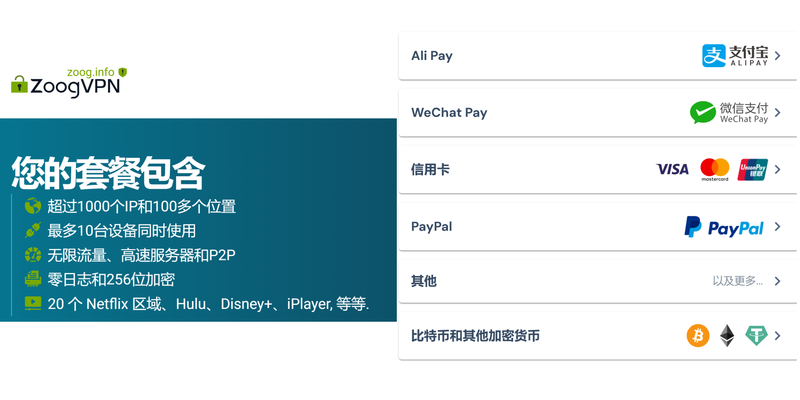
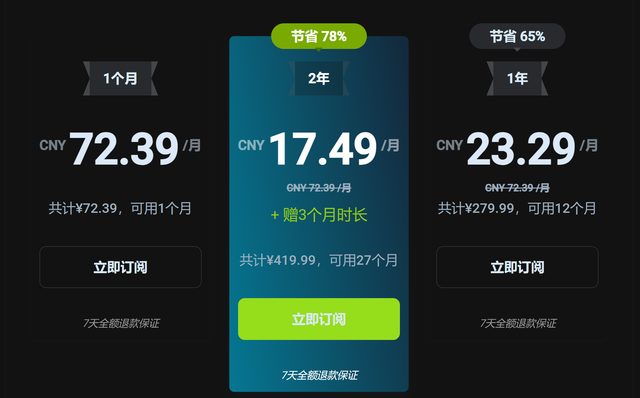
 ZoogVPN | Turn on manually Shadow | $2.49/mo | 27 months: $59.99 | Yes | 7 days | ✓ | ✓ | ✓ | ✓ | Official site blocked; our special link opens (4.4 s) | 4.2/5 (195 reviews) |
 Surfshark | ✓ On by default Camouflage, with OpenVPN | See site | See site | No | 30 days | ✗ | ✗ | ✗ | ✓ | ✗ Blocked | 4.3/5 (31,823 reviews) |
 Proton VPN | Turn on manually Stealth, free plan too | $2.99/mo | 12 months: $35.88 | Yes | 30 days | ✗ | ✗ | ✗ | ✓ | ✗ Blocked | 2.1/5 (1,040 reviews) |
 Astrill VPN | Turn on manually StealthVPN / OpenWeb | $12.50/mo | 24 months: $300 | No | See site | ✗ | ✗ | ✗ | ✓ | ✗ Blocked | 1.3/5 (110 reviews) |
 Private Internet Access | Turn on manually Shadowsocks, OpenVPN only | $2.03/mo | 40 months: $81.2 | No | 30 days | ✗ | ✗ | ✗ | ✗ | ✗ Blocked | 4.2/5 (11,033 reviews) |
 CyberGhost | Turn on manually selected servers | $2.19/mo | 28 months: $61.32 | No | 45 days | ✗ | ✗ | ✗ | ✓ | ✗ Blocked | 4.0/5 (24,178 reviews) |
 PureVPN | Turn on manually switch to OpenVPN | $1.69/mo | 60 months: $101.55 | No | 31 days | ? | ? | ✗ | ✓ | ✗ Blocked | 4.4/5 (17,994 reviews) |
 AdGuard VPN | ✓ On by default TrustTunnel | $2.99/mo | 24 months: $71.76 | Yes | 30 days | ✓ | ✗ | ✓ | ✓ | Official site blocked; our special link opens (3.7 s) | 4.3/5 (290 reviews) |
 Mullvad | Turn on manually QUIC / Shadowsocks / LWO | $5.61/mo | €5/mo | No | 14 days | ✗ | ✗ | ✗ | ✓ | ✗ Blocked | 3.2/5 (192 reviews) |
 Windscribe | Turn on manually Stealth / WStunnel | $5.75/mo | 12 months: $69 | Yes | See site | ✗ | ✗ | ✗ | ✓ | ✗ Blocked | 4.7/5 (13,355 reviews) |
 StrongVPN | Turn on manually Scramble, OpenVPN TCP | See site | See site | No | 30 days | ✓ | ✗ | ✗ | ✗ | ✗ Blocked | 4.4/5 (2,695 reviews) |
 LightXtreme 闪连 | Not listed | $7.08/mo | 12 months: $84.99 | Yes | 30 days | ✓ | ✓ | ✓ | ✓ | ✓ Yes (3.5 s) | No page |
Prices checked 2026-11-10 on each vendor's pricing page (cheapest long plan, USD). Check the vendor's checkout for the final price.
Obfuscation checked 2026-11-14 on each vendor's site and help center: "on by default" = nothing to set; "turn on manually" = switch protocol or mode in settings; "not listed" = the vendor describes no obfuscation.
Payment methods checked 2026-11-10 on each vendor's payment pages: all 14 take cards and PayPal; ✗ = not listed, ? = the vendor's own pages disagree.
China access: whether the official website opens from mainland China networks (tests the website only, not the VPN connection). Last checked 2026-11-18 01:02 Beijing time.
Trustpilot score and review count checked 2026-11-10.