Huong dan chi tiet cach bat vpn tren microsoft edge de duyet web an toan
'%2F%3E%3Ctext%20x%3D'50%25'%20y%3D'50%25'%20dy%3D'.35em'%20text-anchor%3D'middle'%20font-family%3D'-apple-system%2CBlinkMacSystemFont%2CSegoe%20UI%2Csystem-ui%2Csans-serif'%20font-size%3D'100'%20font-weight%3D'600'%20fill%3D'%23fff'%3EJW%3C%2Ftext%3E%3C%2Fsvg%3E) Jonas Weber·14 tháng 4, 2026·10 min
Jonas Weber·14 tháng 4, 2026·10 min
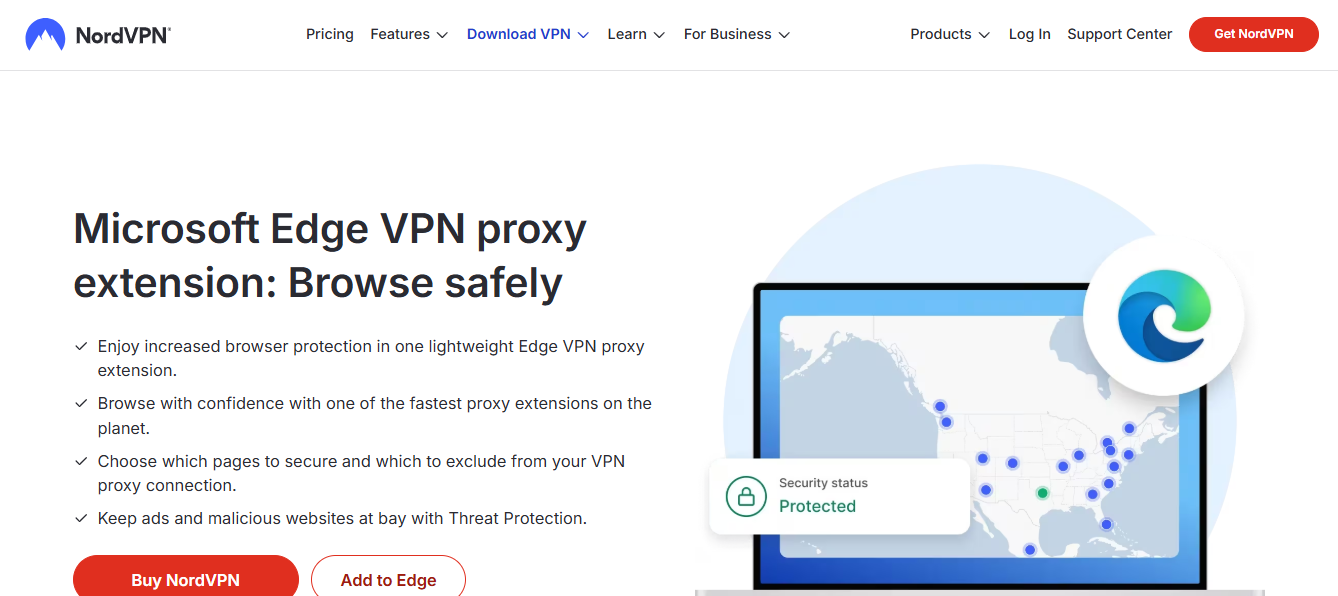
Huong dan chi tiet cach bat vpn tren microsoft edge de duyet web an toan: đây là hướng dẫn chi tiết, dễ hiểu và dễ thực hiện cho người dùng mới bắt đầu hoặc đã có kinh nghiệm. Bạn sẽ nhận được một danh sách các bước cụ thể, so sánh các tùy chọn VPN, và mẹo để tối ưu hiệu suất khi duyệt web trên Microsoft Edge. Dưới đây là bản tóm tắt nhanh trước khi đi sâu: bật VPN trên Edge có thể giúp bạn ẩn danh, bỏ chặn nội dung bị giới hạn và tăng cường bảo mật. Tuy nhiên, bạn cũng cần lưu ý về tốc độ và độ tin cậy của nhà cung cấp VPN.


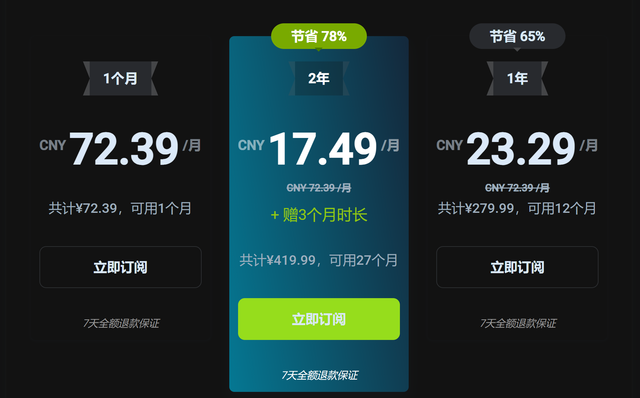

- Tóm tắt nhanh: VPN cho Edge giúp mã hóa lưu lượng, ẩn IP, bỏ hạn chế nội dung và tăng bảo mật khi duyệt web. Chọn VPN có mã hóa mạnh, không lưu log và hỗ trợ ứng dụng trên máy tính Windows. Bài viết này sẽ hướng dẫn từng bước và gợi ý các lựa chọn phổ biến.
Nguồn tài nguyên hữu ích (không phải liên kết nhấp được): Apple Website - apple.com, Artificial Intelligence Wikipedia - en.wikipedia.org/wiki/Artificial_intelligence, VPN comparison - vpnreview.com, Microsoft Support - support.microsoft.com, Edge Extensions - docs.microsoft.com.
Mẹo nhanh để bắt đầu ngay hôm nay Gia nordvpn bao nhieu huong dan chi tiet cap nhat 2026: So sánh chi tiết, giá và cách sử dụng mới nhất
- Chọn nhà cung cấp VPN đáng tin cậy với ứng dụng Windows và khả năng tích hợp dễ dàng.
- Kiểm tra IP trước và sau khi bật VPN để xác nhận sự thay đổi.
- Đảm bảo VPN bạn chọn có tính năng Kill Switch để bảo vệ khi gặp sự cố kết nối.
- Cập nhật Microsoft Edge và hệ điều hành Windows để tận dụng tối đa bảo mật.
- VPN là gì và tại sao nó quan trọng khi duyệt Edge
- VPN (Virtual Private Network) mã hóa lưu lượng mạng của bạn và định tuyến qua máy chủ từ xa.
- Lợi ích khi duyệt Edge: ẩn danh, bỏ chặn nội dung từ các khu vực bị giới hạn, bảo mật trên mạng Wi-Fi công cộng.
- Có hai cách chính: tích hợp sẵn trong Edge (nếu có sẵn) hoặc cài đặt ứng dụng VPN trên máy tính và cấu hình theo hướng dẫn.
- Lựa chọn VPN phù hợp với Edge
- Tiêu chí quan trọng:
- Mã hóa mạnh (AES-256)
- Chính sách không lưu log (no-logs)
- Hỗ trợ Windows và tích hợp dễ dàng
- Kill Switch và Fpit (tự động ngắt kết nối internet khi VPN mất)
- Tốc độ ổn định và máy chủ ở nhiều quốc gia
- Tiêu chí quan trọng:
- NordVPN
- ExpressVPN
- Surfshark
- CyberGhost
- Private Internet Access (PIA)
- Các cách bật VPN trên Microsoft Edge
- Cách 1: Sử dụng VPN cấp nguồn Windows (tích hợp sẵn trong Windows)
- Bước 1: Mở Settings > Network & Internet > VPN > Add a VPN connection
- Bước 2: Nhập tên VPN và địa chỉ server do nhà cung cấp VPN cung cấp
- Bước 3: Chọn a VPN type (ví dụ: Windows (built-in) hoặc IKEv2)
- Bước 4: Lưu và kết nối. Edge sẽ dùng lưu lượng được mã hóa từ hệ thống.
- Ưu điểm: Đơn giản, không cần mở rộng trình duyệt
- Nhược điểm: Có thể thiếu các tính năng mở rộng của VPN trả phí
- Cách 1: Sử dụng VPN cấp nguồn Windows (tích hợp sẵn trong Windows)
- Bước 1: Tải xuống và cài đặt ứng dụng từ nhà cung cấp VPN
- Bước 2: Đăng ký tài khoản và chọn máy chủ (ví dụ: Mỹ, UK, Singapore)
- Bước 3: Nhấn Connect và kiểm tra IP bằng trang kiểm tra IP
- Bước 4: Mở Edge và duyệt như bình thường
- Lưu ý: Đảm bảo bật Kill Switch trong cài đặt VPN
- Bước 1: Mở Edge > Extensions > Tìm VPN extension của nhà cung cấp
- Bước 2: Cài đặt extension và đăng nhập
- Bước 3: Bật extension và chọn máy chủ
- Lưu ý: Hiệu suất có thể kém hơn so với ứng dụng độc lập do giới hạn mở rộng trình duyệt
- Bước 1: Tới Settings > Privacy, search, and services > Services
- Bước 2: Thiết lập proxy nếu có máy chủ proxy đáng tin cậy
- Lưu ý: Proxy không mã hóa lưu lượng nên ít bảo mật hơn VPN
- Cách kiểm tra và tối ưu VPN khi duyệt Edge
- Kiểm tra IP và vị trí thật sự sau khi bật VPN: truy cập trang kiểm tra IP như ipinfo.io hoặc whatismyipaddress.com
- Kiểm tra tốc độ: dùng Speedtest.net để đo tốc độ tải lên/tải xuống khi VPN bật và tắt
- Kiểm tra rò rỉ DNS: dùng dnsleaktest.com để đảm bảo DNS không rò rỉ ngoài VPN
- Đảm bảo Kill Switch hoạt động: tắt Internet đều đặn để xem kết nối có được ngắt khi VPN gặp sự cố hay không
- Tối ưu hóa máy chủ: nếu xem video hoặc làm việc từ xa, chọn máy chủ gần vị trí của bạn để giảm ping
- Kiểm tra VPN có tích hợp tính năng split tunneling hay không: cho phép chỉ một số ứng dụng đi qua VPN, trong khi Edge có thể bỏ qua VPN để tối ưu tốc độ
- Bảo mật và riêng tư khi duyệt Edge với VPN
- Kết hợp với cập nhật bảo mật: luôn cập nhật Edge và Windows để có các bản vá bảo mật mới
- Sử dụng HTTPS everywhere: đảm bảo kết nối tới trang web có chữ https
- Bảo vệ mật khẩu: dùng trình quản lý mật khẩu an toàn thay vì lưu trữ mật khẩu trong trình duyệt
- Đăng xuất tài khoản khi dùng máy tính công cộng
- Tắt share và nhận diện mạng công khai khi sử dụng VPN trên máy tính công cộng
- So sánh giữa các tình huống sử dụng VPN với Edge
- Duyệt nội dung giới hạn khu vực: cần máy chủ ở vị trí mong muốn, ưu tiên nước tương ứng
- Công việc từ xa và họp trực tuyến: cần kết nối ổn định, chọn máy chủ gần để giảm ping
- Bảo mật trên Wi-Fi công cộng: VPN là rào chắn đầu tiên, bật Kill Switch giúp bảo vệ khi mất kết nối
- Xem video với độ phân giải cao: thử nhiều máy chủ để tìm một nguồn cung cấp băng thông cao
- Các lỗi thường gặp khi bật VPN trên Edge và cách khắc phục
- Không thể kết nối VPN: kiểm tra lại tên máy chủ, xác nhận thông tin đăng nhập, thử máy chủ khác
- Rò rỉ DNS: bật Kill Switch và kiểm tra lại cài đặt DNS
- Tốc độ chậm: thử máy chủ gần vị trí bạn, đóng các ứng dụng nền tiêu tốn băng thông
- Edge không tải trang: thử tắt extension VPN hoặc reset cài đặt Edge
- Khóa kích hoạt tài khoản VPN: liên hệ hỗ trợ khách hàng của nhà cung cấp để được cấp lại
- Các FAQ phổ biến liên quan đến bật VPN trên Microsoft Edge
- VPN là gì và vì sao Edge cần nó?
- Tôi có thể bật VPN tích hợp sẵn của Windows không?
- VPN miễn phí có an toàn không?
- Tôi có thể xem Netflix hoặc các dịch vụ phát trực tuyến khác qua VPN không?
- Có rủi ro gì khi dùng VPN trên Edge?
- Làm sao biết VPN đang làm việc đúng cách?
- Tại sao VPN làm chậm kết nối internet?
- Tôi có thể bật VPN cho từng tab Edge riêng biệt không?
- Tôi nên dùng máy chủ ở đâu cho duyệt nhanh?
- Kill Switch là gì và tại sao nó quan trọng?
- Thực hành mẫu: thiết lập nhanh cho người mới
- Bước 1: Lựa chọn VPN trả phí với Apps Windows và có cả extensions cho Edge
- Bước 2: Tải và cài đặt ứng dụng VPN
- Bước 3: Kết nối với máy chủ mong muốn
- Bước 4: Mở Edge và truy cập một trang web kiểm tra IP
- Bước 5: Bật Kill Switch và kiểm tra rò rỉ DNS
- Bước 6: Kiểm tra tốc độ để đảm bảo bạn có đủ băng thông cho công việc hoặc xem video
- Những lưu ý quan trọng khi mua VPN cho Edge
- Chính sách hoàn tiền: đảm bảo có thời gian dùng thử hoặc hoàn tiền nếu không hài lòng
- Hỗ trợ khách hàng 24/7: tốt cho người dùng Việt Nam vì múi giờ khác
- Chính sách minh bạch về dữ liệu người dùng và log
- Tương thích với hệ điều hành Windows và Edge phiên bản mới nhất
- Tích hợp tính năng bảo mật bổ sung như Double VPN hoặc Multi-hop (nếu có)
- Tối ưu hóa trải nghiệm Edge với VPN trong thực tế
- Duyệt web an toàn hơn khi ở nơi công cộng như quán cà phê hay sân bay
- Tránh rò rỉ IP trong các hoạt động nhạy cảm
- Dùng VPN cùng với phần mềm chống virus và tường lửa để tăng lớp bảo vệ
- Theo dõi dữ liệu sử dụng để tối ưu gói cước và tiết kiệm chi phí
- Lời khuyên cuối cùng từ người dùng thực tế
- Đọc đánh giá và trải nghiệm của người dùng trước khi chọn VPN
- Thử nhiều máy chủ để tìm máy chủ tối ưu cho nhu cầu của bạn
- Đừng quên cập nhật phần mềm và kiểm tra tính năng bảo mật mới
- Tài nguyên và tham khảo thêm
- NordVPN – nordvpn.com
- ExpressVPN – expressvpn.com
- Surfshark – surfshark.com
- CyberGhost – cyberghost.com
- Private Internet Access – privateinternetaccess.com
- Microsoft Edge support – support.microsoft.com
- Windows VPN setup – docs.microsoft.com
- DNS leak test – dnsleaktest.com
- Speed test – speedtest.net
- Whatismyipaddress – whatismyipaddress.com
FAQ_SECTION
VPN là gì và tại sao Edge cần nó?
VPN mã hóa lưu lượng và ẩn IP, giúp Edge duyệt an toàn hơn, đặc biệt khi dùng mạng công cộng hoặc vượt tường lửa khu vực.
Tôi có thể bật VPN tích hợp sẵn của Windows không?
Có, bạn có thể thêm VPN trong Windows Settings và dùng hệ thống VPN cho Edge.
VPN miễn phí có an toàn không?
Phần lớn VPN miễn phí có giới hạn, có thể theo dõi dữ liệu hoặc bán thông tin người dùng. Nên cân nhắc VPN trả phí uy tín.
Tôi có thể xem Netflix hoặc các dịch vụ phát trực tuyến khác qua VPN không?
Một số dịch vụ có thể chặn VPN. Thử với nhiều máy chủ và xem liệu có bỏ chặn hay không.
Có rủi ro gì khi dùng VPN trên Edge?
Rủi ro chủ yếu là rò rỉ DNS, VPN yếu và mất kết nối đột ngột có thể để lộ thông tin. Luôn bật Kill Switch và kiểm tra rò rỉ thường xuyên.
Làm sao biết VPN đang làm việc đúng cách?
Kiểm tra IP và vị trí, kiểm tra rò rỉ DNS, và đảm bảo Kill Switch hoạt động.
Tại sao VPN làm chậm kết nối internet?
Do quá trình mã hóa và định tuyến lưu lượng qua máy chủ từ xa, có thể tăng latency và giảm băng thông ở một số máy chủ.
Tôi có thể bật VPN cho từng tab Edge riêng biệt không?
Nhiều VPN chỉ áp dụng cho toàn bộ hệ thống hoặc trình duyệt, tùy thuộc vào thiết lập và Extension. Kiểm tra tùy chọn của nhà cung cấp.
Tôi nên dùng máy chủ ở đâu cho duyệt nhanh?
Gần vị trí địa lý của bạn thường cho tốc độ tốt nhất, nhưng nếu bạn muốn bỏ chặn nội dung cụ thể ở một khu vực, hãy chọn máy chủ ở đó.
Kill Switch là gì và tại sao nó quan trọng?
Kill Switch ngắt toàn bộ kết nối internet khi VPN mất kết nối, ngăn thông tin bị rò rỉ khi VPN gặp sự cố.
Sources:
Free vpn edge: Complete guide to free VPN edge services, privacy, security, streaming, and setup
国内vpn免费:2025年免费与付费VPN对比、速度测试、隐私保护与在中国的可用性指南
Nordvpn china does it work 2026: NordVPN in China, Obfuscated Servers, Stealth Protocols, and Smart Tips
The Federal Government's Relationship with VPNs More Complex Than You Think
Nordvpn 사용법 초보자부터 전문가까지 완벽 가이드 2026년 최신: 빠르게 시작하는 방법부터 고급 설정까지