как включить впн в майкрософт эдж
 Vera Lindgren·7 марта 2026 г.·4 min

Простое руководство по включению и настройке VPN в Microsoft Edge.
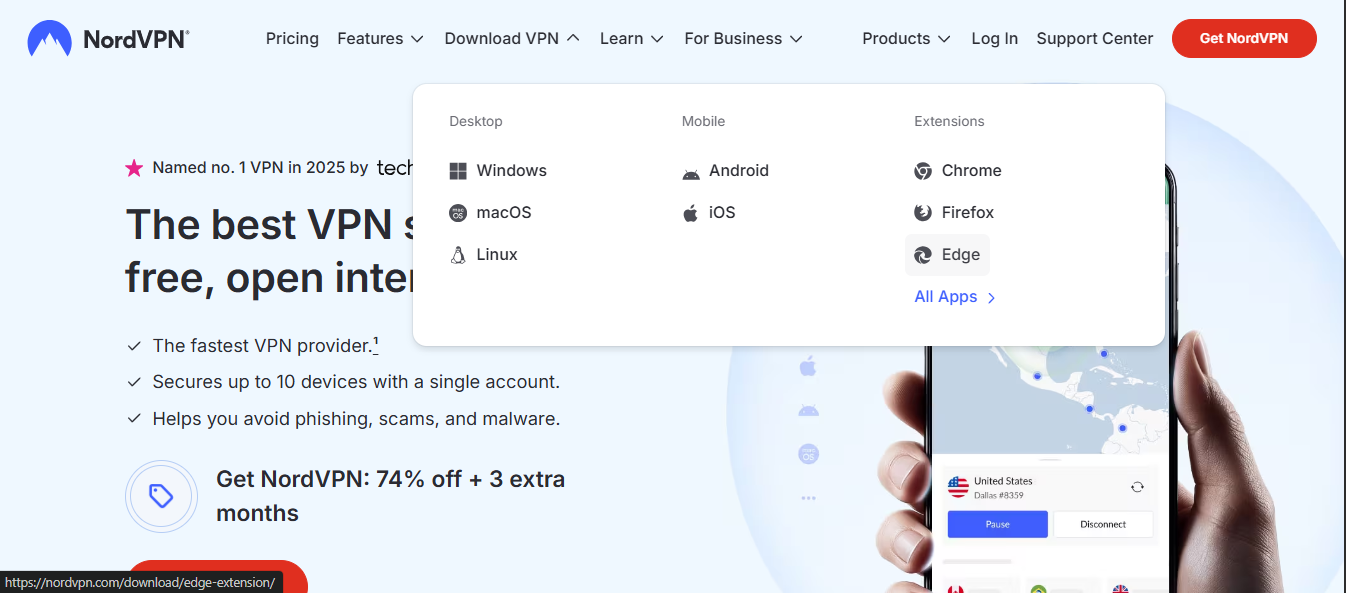
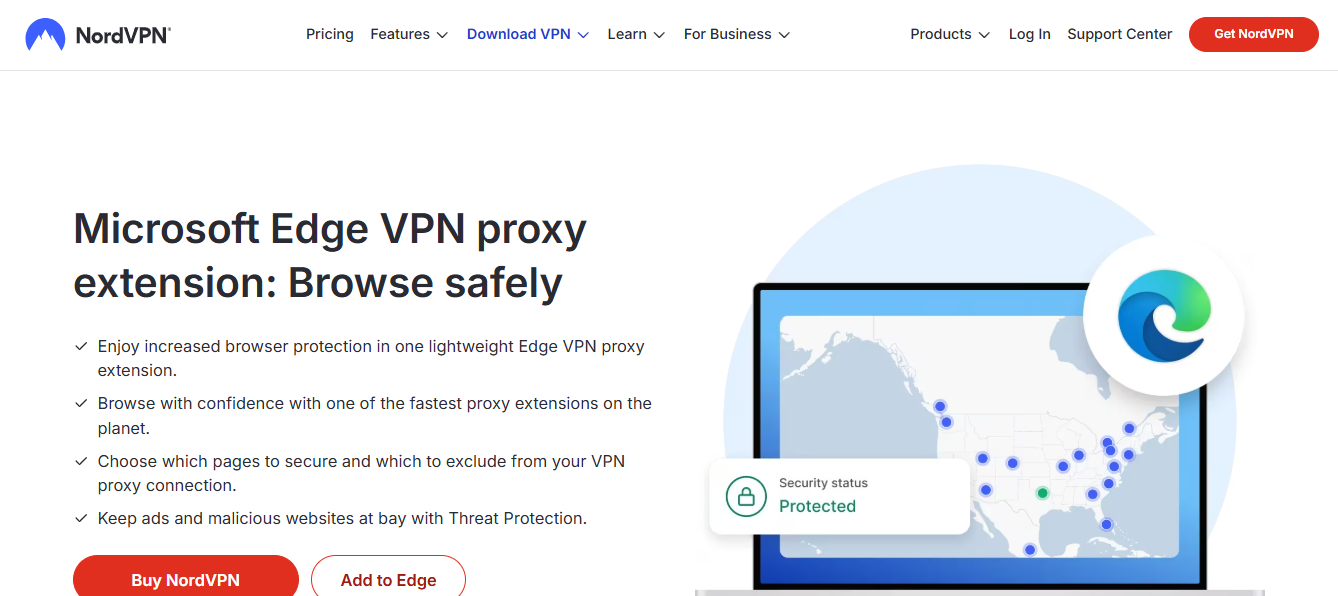
Microsoft Edge предлагает несколько способов активировать VPN-подключение напрямую из браузера или через интеграцию с системными VPN-решениями. В этом гайде разберем, как включить VPN в Edge, какие подходы доступны в разных версиях браузера и как обеспечить безопасность и стабильность соединения.

1. Встроенная функция VPN в Edge: что это и как работает
Microsoft Edge поддерживает разные варианты VPN через расширения и через системные VPN-соединения. Встроенной «чистой» VPN-функции как таковой в Edge нет, но браузер предоставляет удобные маршруты для:
- интеграции с VPN-расширениями из магазина Chrome Web Store (через совместимость с расширениями Chromium);
- использования системного VPN-решения, которое определяется на уровне операционной системы;
- расширений типа VPN, которые ставят VPN‑туннель и применяют его к сетевым запросам Edge.
2. Как включить VPN через расширения из магазина Chrome
Если у вас Edge на базе Chromium (последние версии), можно установить VPN-расширение из Chrome Web Store и активировать его в Edge.
Шаги
- Откройте Edge и перейдите в раздел расширений: menu (три точки) → Расширения → Получить расширения из магазина Microsoft Edge или Chrome Web Store.
- Найдите проверенные VPN-расширения (например, Surfshark, NordVPN, ExpressVPN и пр.) и нажмите «Добавить в Edge».
- Подтвердите добавление. Расширение появится в панели инструментов.
- Кликните по иконке расширения, войдите в учетную запись и выберите сервер/регион.
- Включите VPN через переключатель внутри расширения.
- Сделайте тест: зайдите на сайт типа whatismyipaddress.com, чтобы проверить IP и местоположение.
Плюсы:
- простая настройка, не требует смены сетевых настроек.
- гибкость выбора серверов по регионам.
Минусы:
- зависимость от качества расширения.
- иногда возникают утечки DNS, если расширение не настроено должным образом.
3. Как включить VPN через системное VPN‑соединение (Windows/macOS)
Edge может использовать системное VPN‑соединение, если вы его настроили в операционной системе. Это не прямо в Edge, но позволяет браузеру работать через выбранный VPN. edge secure network vpn как включить
В Windows
- Откройте «Параметры» → «Сеть и Интернет» → «VPN».
- Нажмите «Добавить VPN‑соединение».
- Введите данные вашего VPN-провайдера: тип VPN, адрес сервера, имя пользователя и пароль или ключи.
- Сохраните настройки и подключитесь через кнопку «Подключиться».
- Откройте Edge и проверьте IP через whatismyipaddress.com.
В macOS
- Откройте «Системные настройки» → «Сеть».
- Нажмите «+», чтобы добавить VPN, выберите тип и введите параметры провайдера.
- Подключитесь к VPN и протестируйте. Преимущество системного VPN: одинаковый туннель для всего устройства, включая Edge и другие приложения.
4. Как настроить безопасный доступ и проверить защиту
Важно не только включить VPN, но и убедиться в корректной работе и отсутствии утечек.
Что проверить
- IP/геолокация: используйте сервисы типа whatismyipaddress.com.
- DNS‑утечки: зайдите на dnsleaktest.com и проверьте вывод.
- WebRTC: иногда утечки связаны с WebRTC. В Edge можно отключить WebRTC, если это критично для вашей конфиденциальности, через настройки расширения или через политики браузера.
Рекомендации
- используйте только надежные VPN‑провайдеры с нулевыми логами и хорошей репутацией.
- регулярно обновляйте Edge и расширения.
- сочетайте VPN с режимом «Private» (инкогнито) для дополнительных слоев приватности.
5. Таблица сравнения подходов к включению VPN в Edge
| Подход | Как активировать | Преимущества | Недостатки | Кто подходит |
|---|---|---|---|---|
| Расширение VPN из Chrome Web Store в Edge | Установка через раздел расширений, затем включение в самом расширении | Быстрая настройка, гибкость серверов | Возможны утечки DNS, зависящесть от конкретного расширения | Пользователи, которым нужна быстрая настройка без системных изменений |
| Системное VPN‑соединение Windows/macOS | Настройка VPN‑соединения в ОС, затем подключение | Протягивает VPN на все приложение, стабильно | Нужно настроить параметры, может быть медленнее в некоторых сетях | Пользователи, которые хотят единый туннель для всего устройства |
| Встроенное/плотное интеграционное решение Edge | Встроенных VPN прямо в Edge нет, но возможно через расширения и системную интеграцию | Максимальная совместимость с Edge | Зависит от расширения или провайдера | Широкий круг пользователей |
6. Частые проблемы и как их решить
- Проблема: VPN не включается через расширение. Что сделать: обновить расширение, проверить наличие обновлений Edge, перезапустить браузер, очистить кэш расширения.
- Проблема: Утечки DNS. Что сделать: включить в настройки провайдера VPN опцию «DNS через VPN»; проверить DNS‑задачи на dnsleaktest; рассмотреть переход на другой надежный VPN‑провайдер.
- Проблема: Медленная скорость. Что сделать: подключаться к ближайшему серверу, тестировать разные серверы, отключать другие загрузки в сети, выбирать безопасное, но оптимальное шифрование.
- Проблема: VPN требует подписку, а не пробная версия. Что сделать: временно используйте бесплатные тестовые периоды у известных провайдеров, чтобы оценить качество сервиса.
7. Частые сценарии использования VPN в Edge
- Доступ к перегруженным регионам: смените регион на сервере VPN.
- Безопасность в общественных сетях: включайте VPN перед входом в публичные Wi‑Fi.
- Параллельная работа с локальными серверами: VPN помогает безопасно подключаться к корпоративной сети.
- Защита личной информации: используйте VPN вместе с режимом приватности Edge.
8. Подводим итог: что выбрать прямо сейчас
- Если вам нужна простота и скорость: используйте VPN‑расширение в Edge. Выберите известного провайдера и активируйте через иконку расширения.
- Если нужна защита всего устройства: настройте системное VPN‑соединение в Windows или macOS, затем работайте в Edge как обычно.
- В любом случае регулярно проверяйте настройки безопасности и обновления, чтобы минимизировать риск утечек и проблем с соединением.
Рекомендация Начните с установки простого VPN‑расширения в Edge и протестируйте работу на разных серверах. Если спустя время вы почувствуете необходимость более глубокой защиты и управления трафиком, перейдите к настройке системного VPN‑соединения. Так вы получите гибкость быстрого переключения серверов и устойчивость всего устройства в одном подходе.